

Introducción al curso de Affinity Photo
Este es un curso para que aprendas a usar Affinity Photo, el programa de edición de imágenes de la empresa Serif y que ha irrumpido en el mercado como un serio competidor de Photoshop.

Terminando la turbina
Al finalizar esta lección podemos decir que ya tenemos la turbina prácticamente finalizada. En realidad puedes estarte hasta el infinito añadiendo detalles, pero en algún momento hay que acabar ¿verdad?

Pintar máscaras
En esta lección veremos otra de las tareas que debemos realizar para la creación de materiales más complejos, que es el uso de las máscaras. Con las máscaras podremos mezclar materiales.

Pintar texturas 02
En la lección anterior hemos preparado el archivo donde vamos a ir creando nuestras texturas. Es importante tener bien organizadas las capas para que nuestro trabajo sea mucho más efectivo y productivo. Acostúmbrate a renombrar capas, tanto en Photoshop, Affinity o GIMP. En esta lección he incluido el archivo en formato PSD que he usado al inicio y con el que habíamos acabado en la lección anterior.
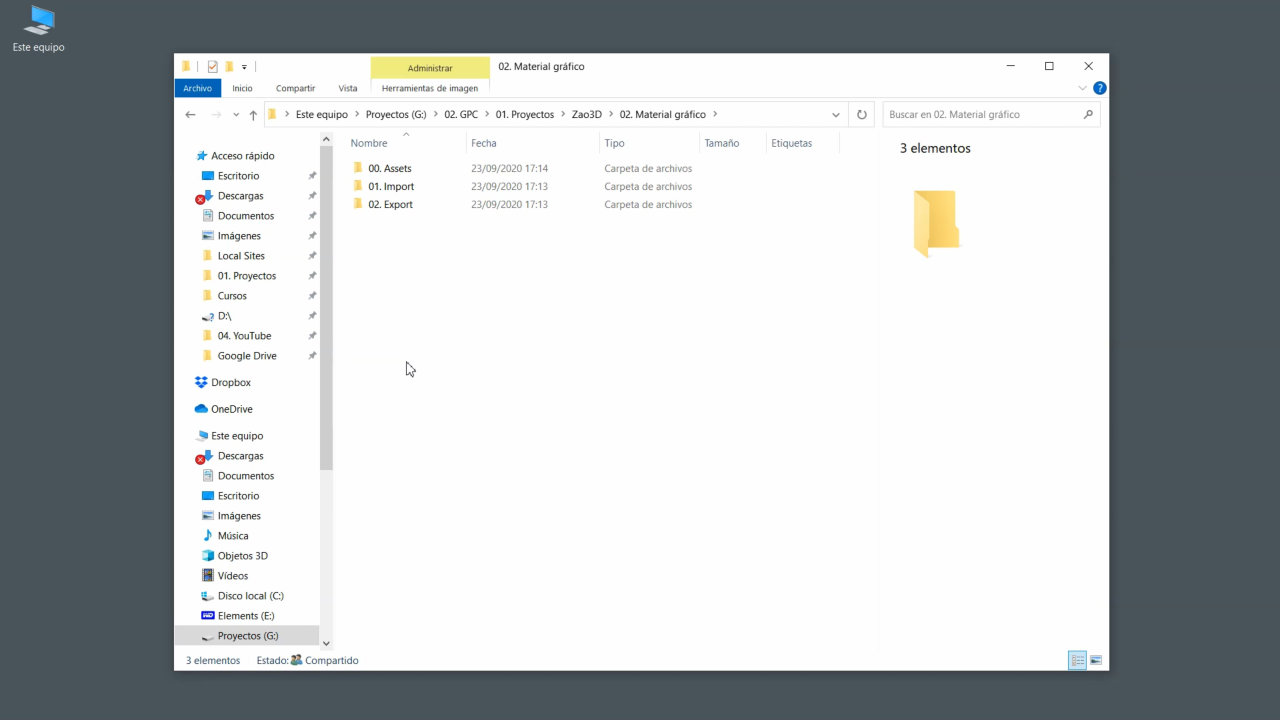
Organizar tus proyectos para Affinity Photo
Esta es una lección rápida y sencilla. Más que nada veremos cómo organizar nuestros proyectos para Affinity Photo. Esto es aplicable a cualquier otro software de edición.
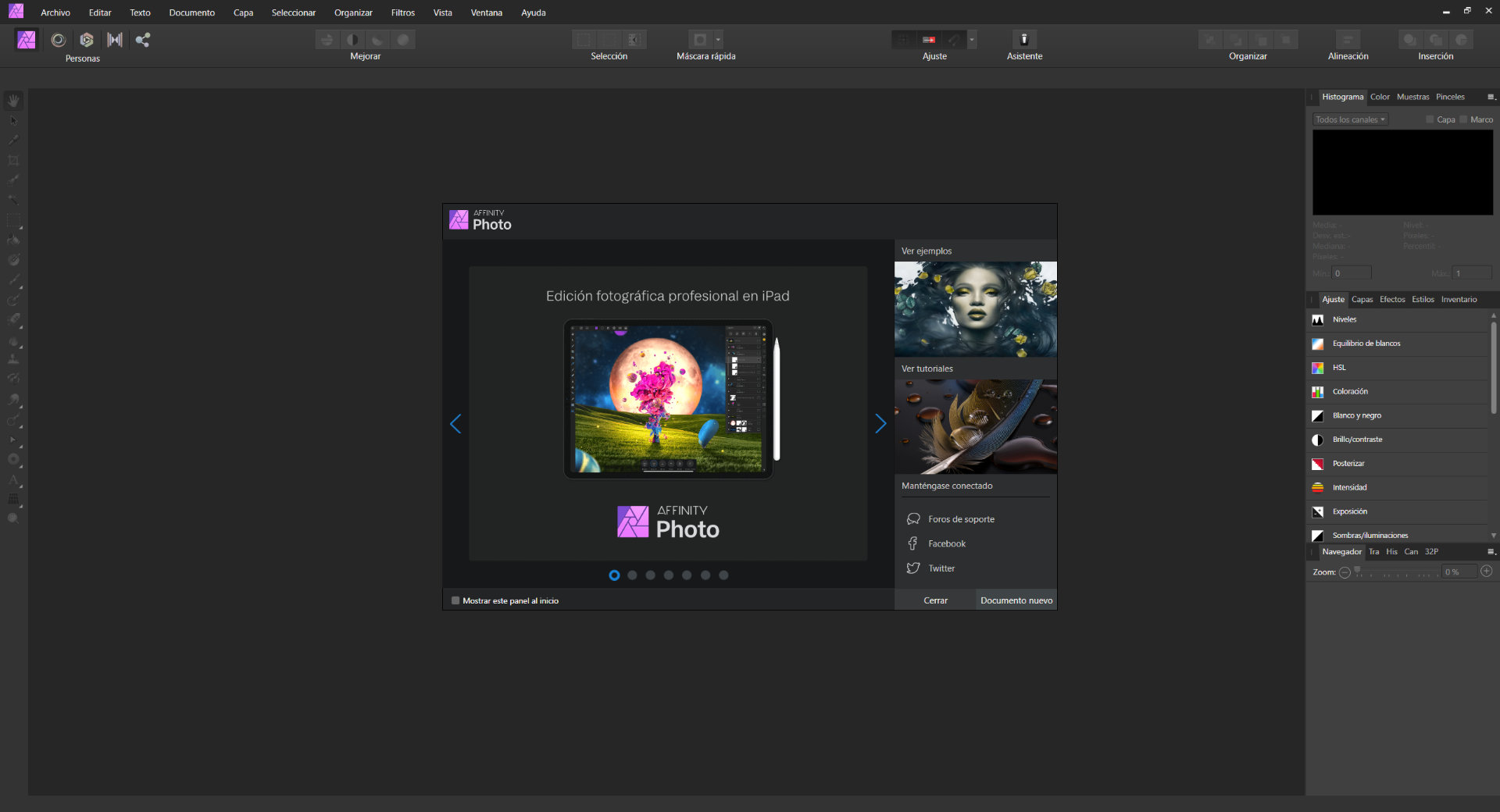
La interfaz de Affinity Photo
El interface de Affinity Photo es el que te permite trabajar con la herramienta de forma cómoda y productiva. Tiene un interface muy flexible y lo puedes personalizar a tu gusto.
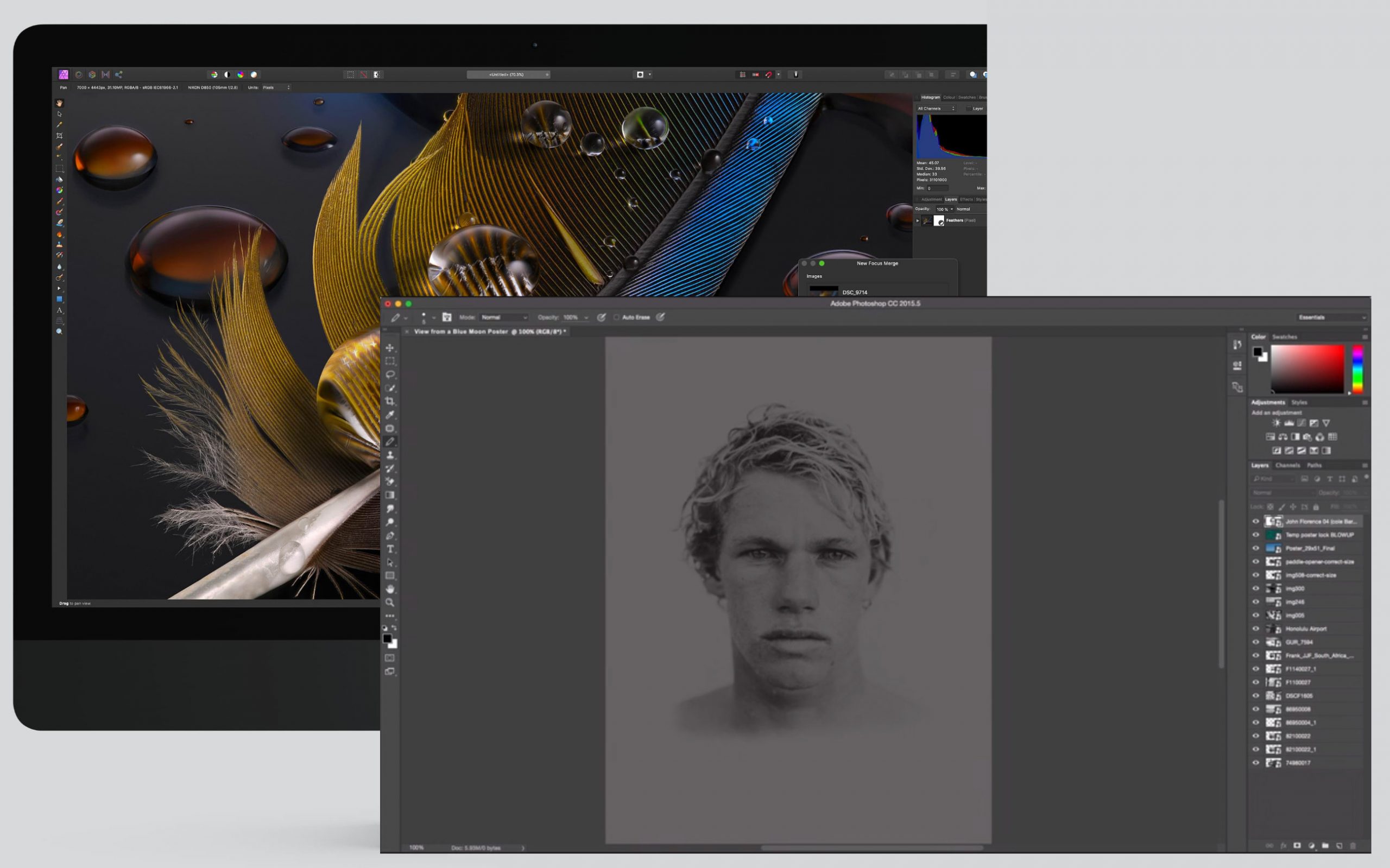
Diferencias entre Affinity Photo y Photoshop
Para los que empiezan de nuevo con Affinity siempre se preguntan ¿qué diferencias hay entre Affinity Photo y Photoshop? o ¿cuál es mejor? En esta lección vamos a ver las diferencias entre uno y otro.
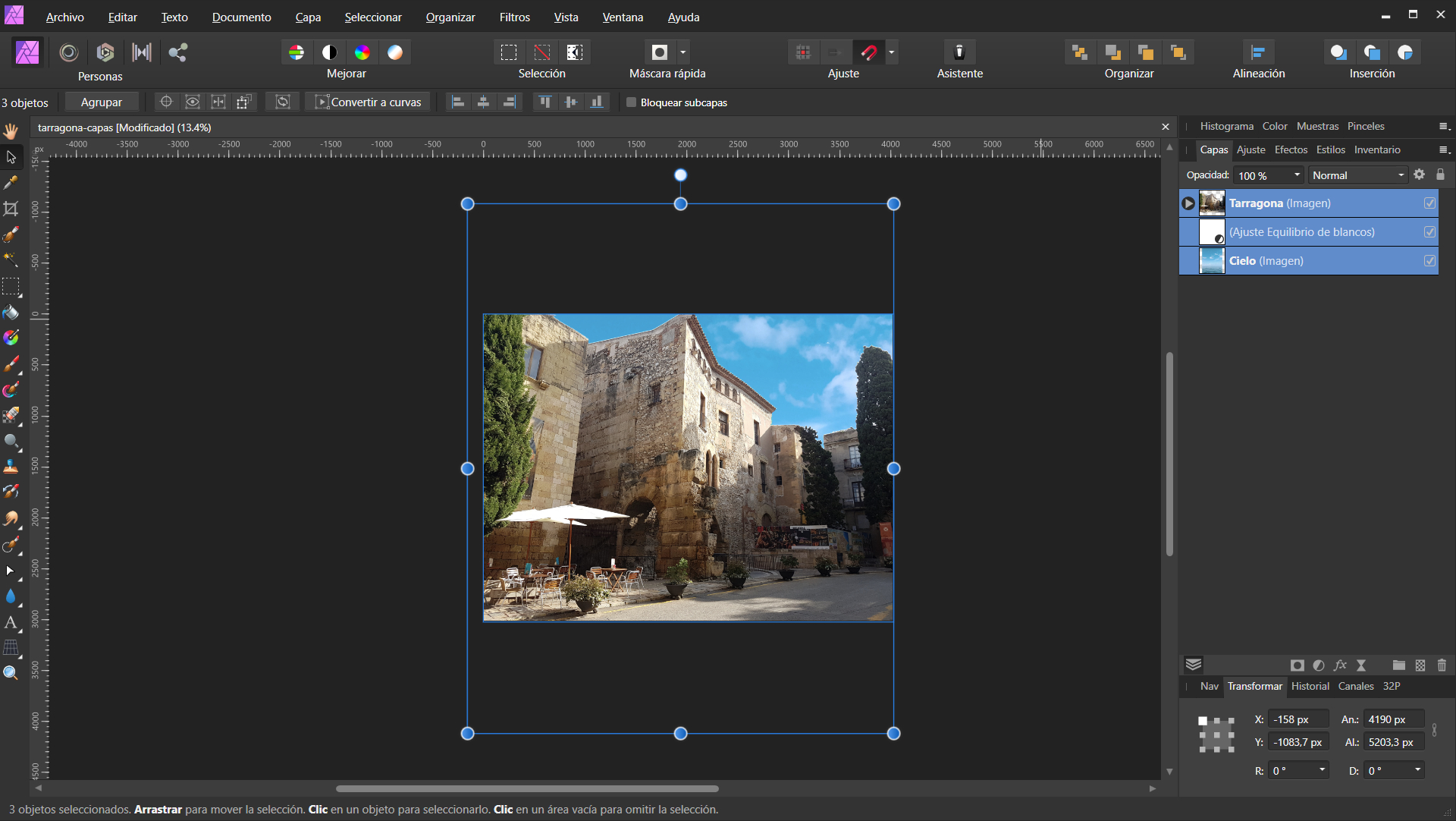
Las capas en Affinity Photo
Las capas nos permitirán organizar el contenido de nuestra composición de una forma lógica. Podremos hacer muchas operaciones con ellas y verás que es indispensable conocerlas porque las vas a usar todo el tiempo.
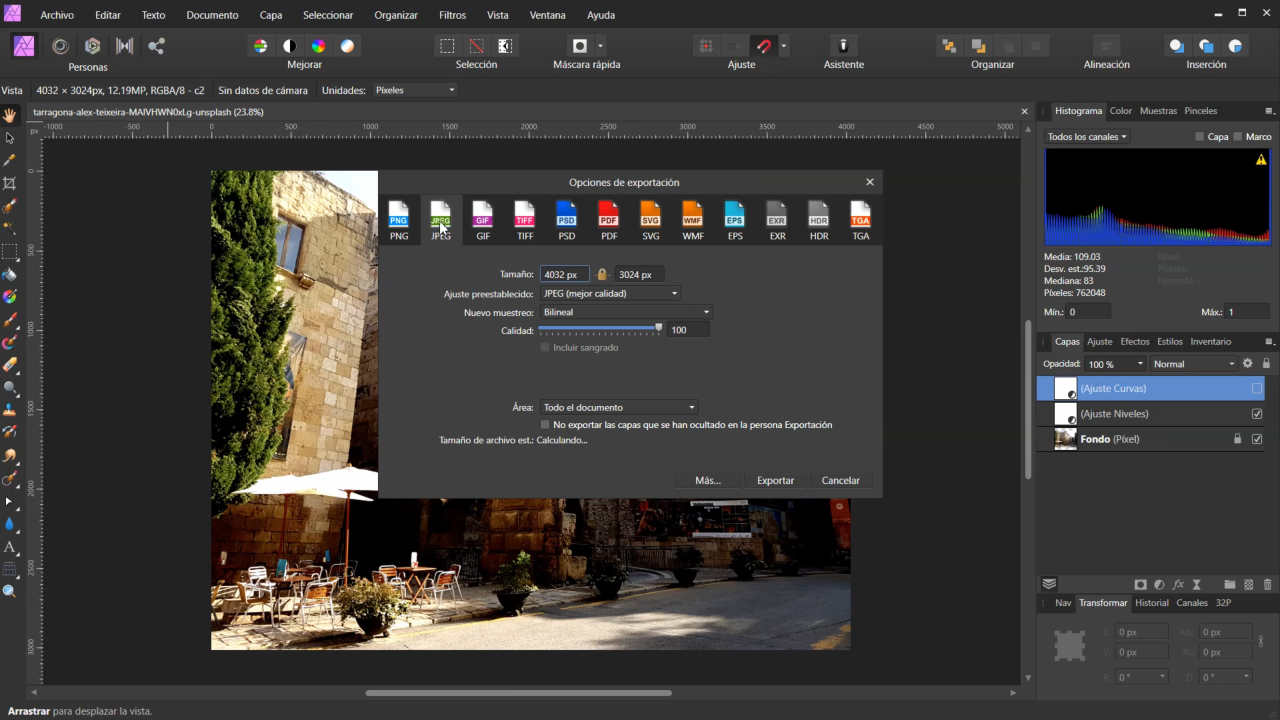
Abrir y guardar archivos de Affinity Photo
Cuando abrimos una imagen en Affinity Photo, haremos algunas ediciones y la volveremos a guardar en el disco.

Colocar imágenes en Affinity Photo
En Affinity Photo podemos colocar una imagen directamente en el documento que estamos trabajando. Esto lo haremos con la opción «Colocar» del menú Archivo. Trabajar de esta forma nos da muchas ventajas.