
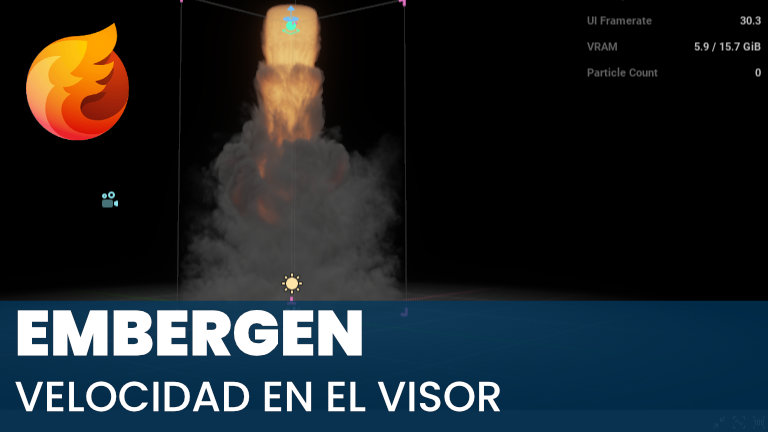
Velocidad de la simulación en el visor
Hoy descubrirás que una cosa es la velocidad de la simulación y otra la velocidad a la que se reproduce en tu visor. Puede confundir un poco porque depende de qué hardware estés usando veas una simulación más o menos rápida.

Introducción a las simulaciones de fuego y humo
En esta lección, comenzaremos a crear una simulación de fuego y humo mientras comprendemos sus parámetros. Utilizaremos la escena en blanco que creamos en la lección anterior. Esta metodología de trabajo es más eficiente, ya que te permite empezar con los nodos necesarios desde el principio, evitando la reorganización o eliminación de nodos innecesarios. La eficiencia y la productividad son aspectos clave en cualquier producción
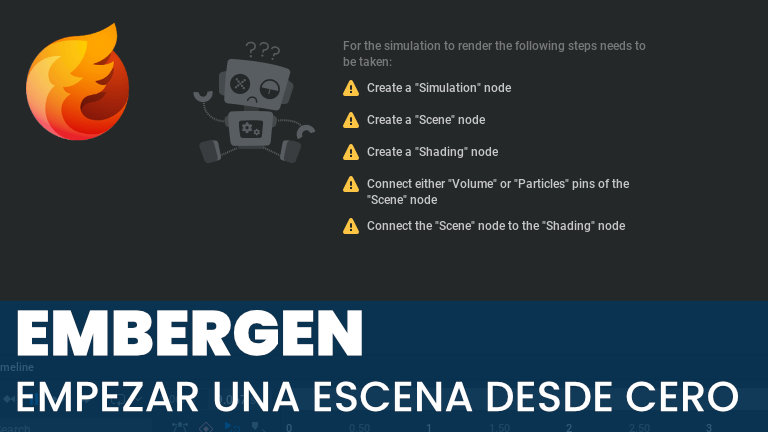
Empezar una escena desde cero
En esta lección vamos a empezar una escena desde cero porque así entenderemos paso a paso cómo funciona EmberGen. Cada vez que creas un proyecto nuevo en EmberGen, siempre te aparecen una serie ya de nodos conectados para facilitar la tarea y puedas empezar con algo.

Interfaz de usuario y navegación
En esta lección vamos a ver lo que nos encontramos al abrir EmberGen. Haremos un repaso al interface para que te empieces a sentir cómodo porque vas a trabajar muchas horas con EmberGen.

Creación de los huecos para puertas y ventanas
Si hemos usado Archipack Pro para realizar los muros, es posible que ya tengas los huecos necesarios para las puertas y ventanas. Sin embargo, si has modelado los muros directamente a partir de las curvas, ahora tendremos que comenzar a crear manualmente los huecos donde irán las puertas y ventanas. Aunque el addon es más que suficiente para esta tarea, es importante saber cómo hacerlo manualmente
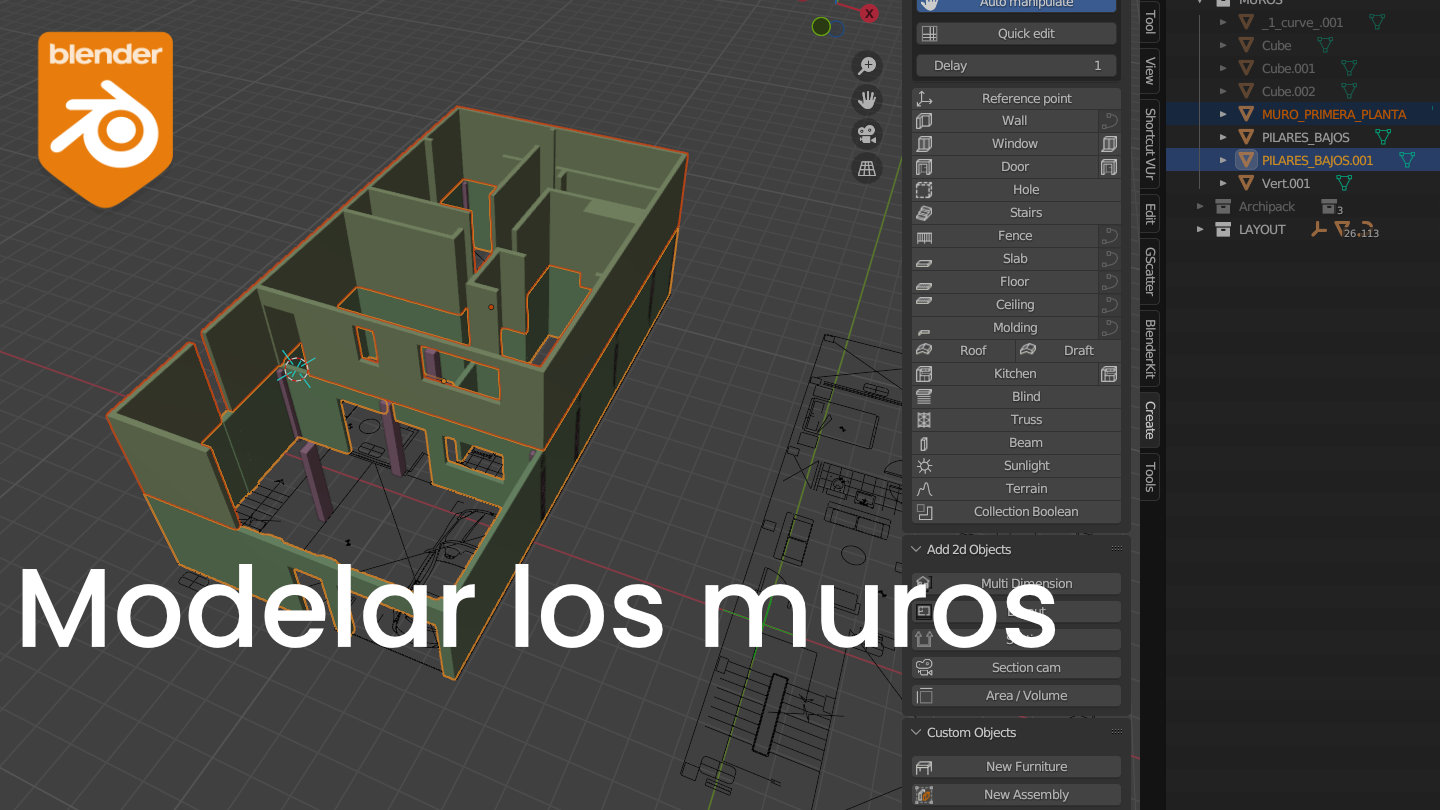
Modelar los muros
En esta lección veremos cómo empezar a modelar los muros. Como habrás visto, una vez organizada la escena y con las curvas que representan los muros, no es suficiente con empezar a extruir. Tendremos que separar cada una de las colecciones de los muros para organizar los de la planta baja y la planta superior.

Limpiando las curvas
En esta lección vamos a realizar un modelado de principio a final haciendo uso de unos planos. Para este ejercicio puedes usar tus propios planos o usar el que estoy usando para la grabación de la lección.
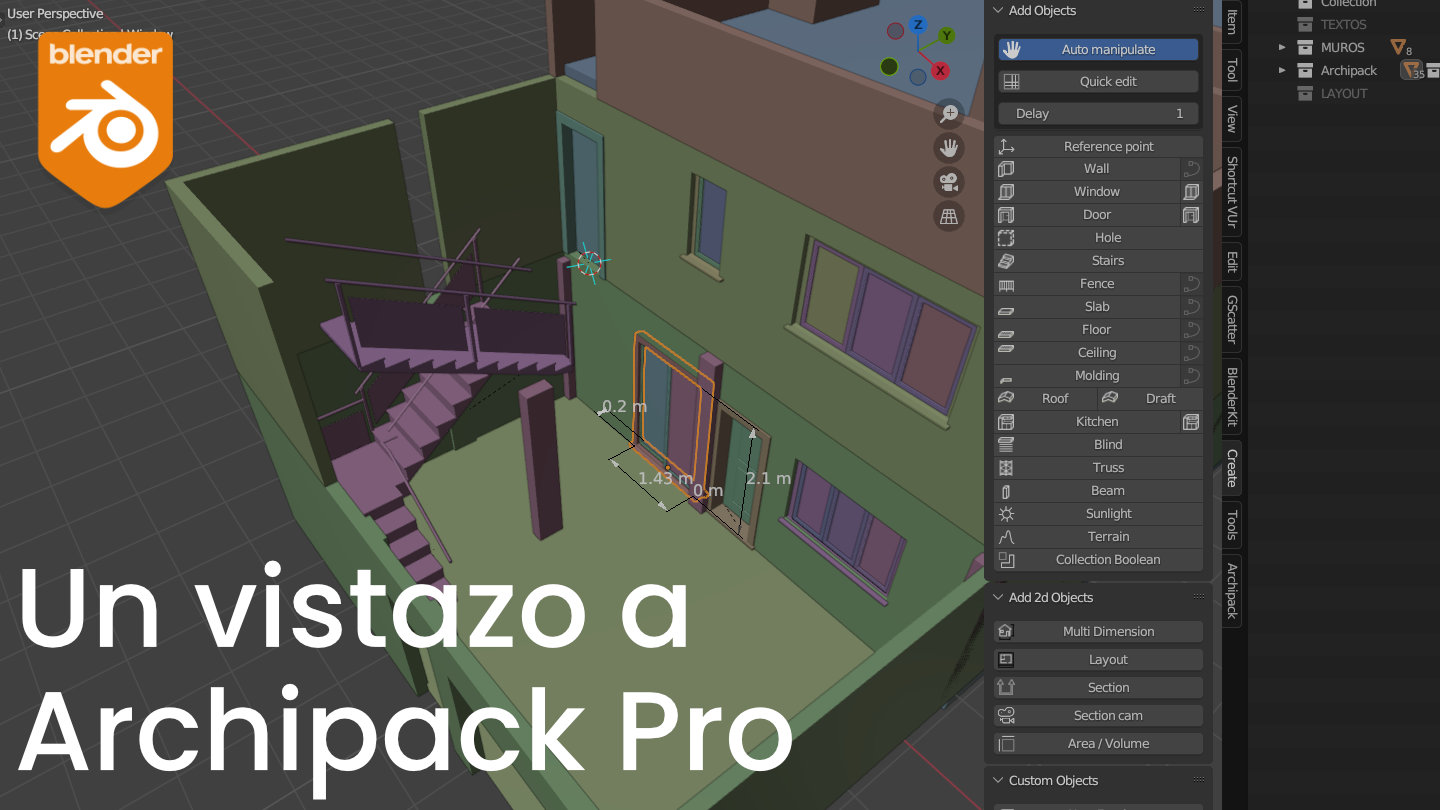
Un vistazo a Archipack Pro
Archipack Pro es un addon especialmente diseñado para Blender con el que puedes crear elementos arquitectónicos de manera rápida y sencilla en tus proyectos de visualización arquitectónic
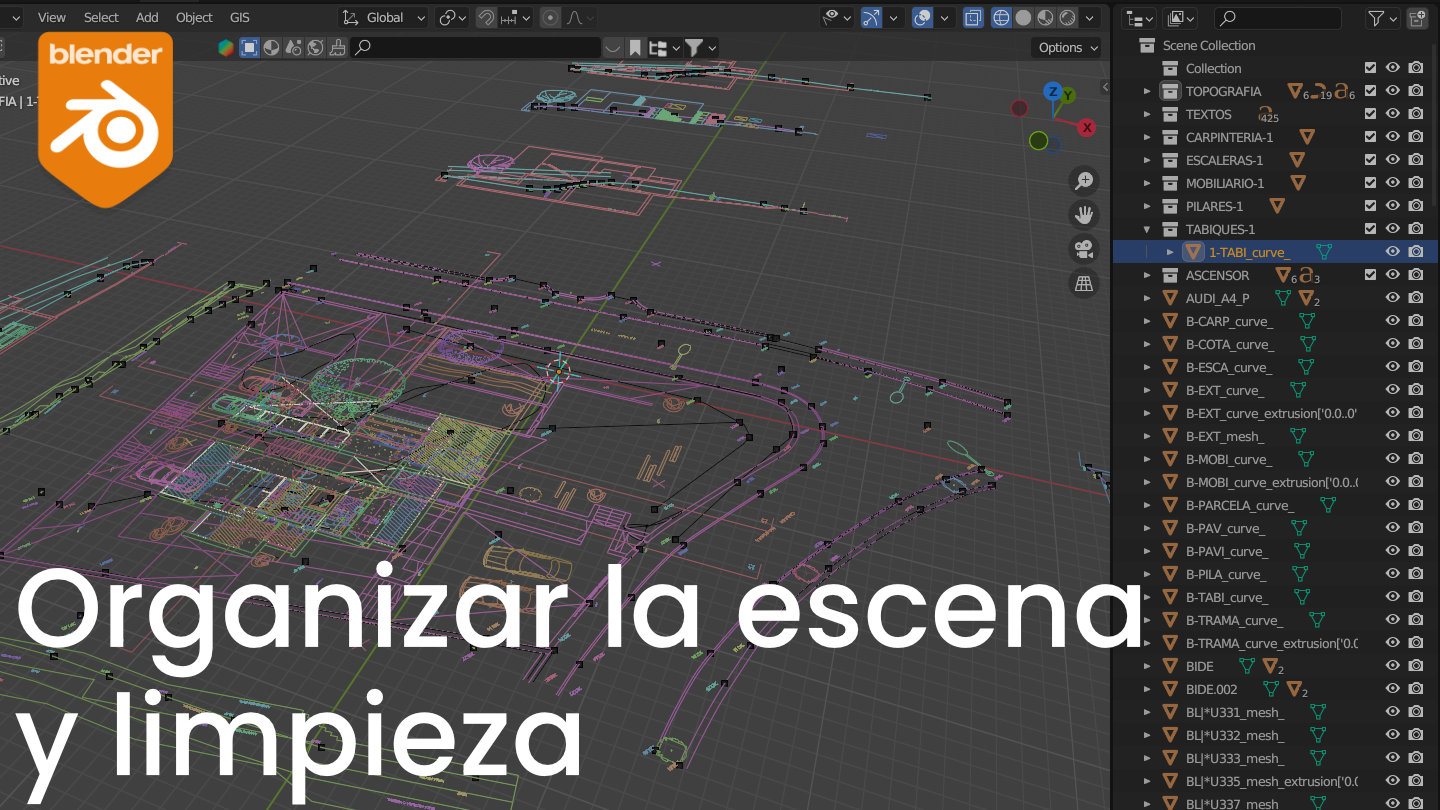
Organización de la escena y limpieza
Una vez que adquirimos el archivo proveniente de un programa como AutoCAD, ArhiCAD u otras herramientas especializadas, se convierte en un enigma la estructura con la que ha sido organizado. Hasta que no abrimos el archivo, permanece oculta la sorpresa que nos depara su contenido.
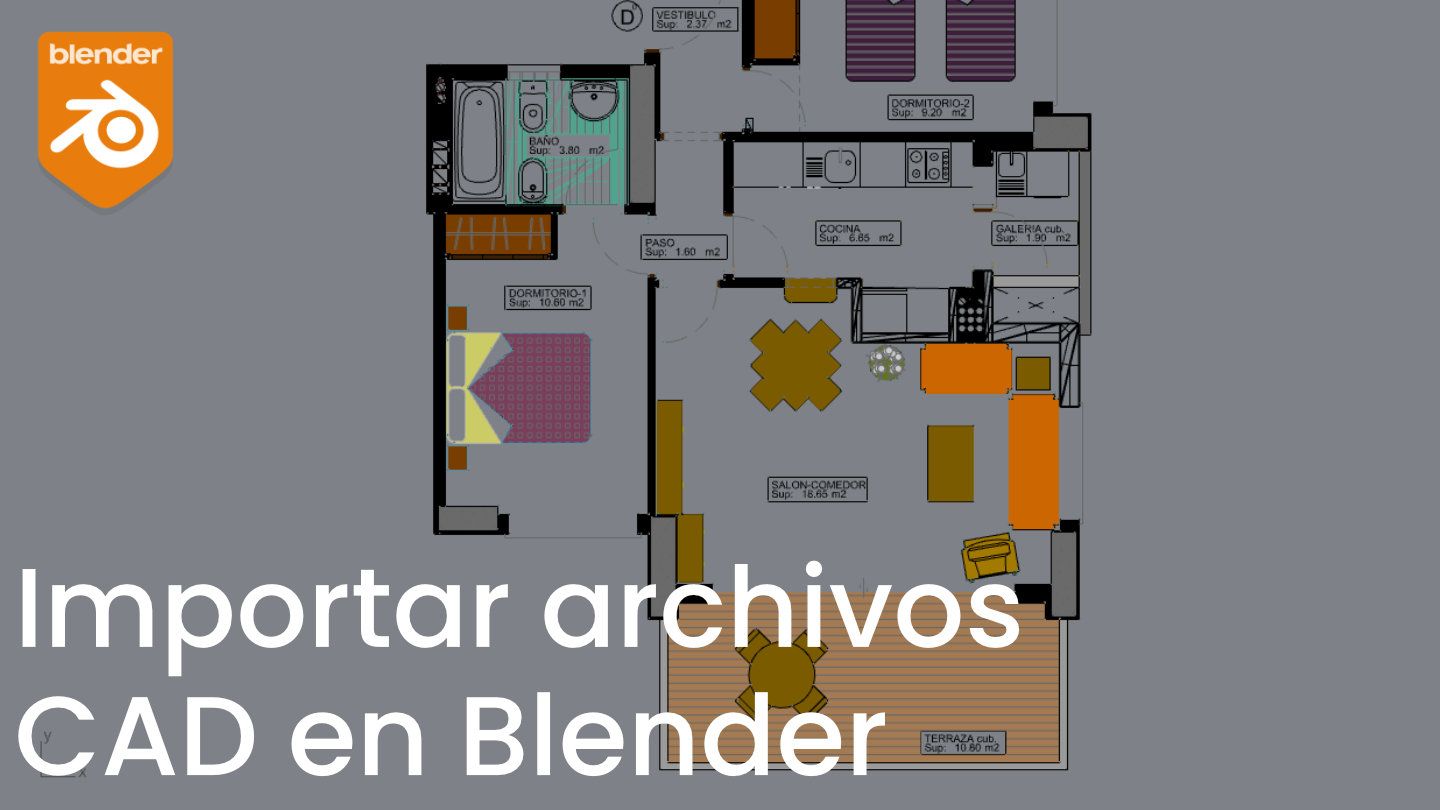
Importar archivos a Blender
Exploraremos diferentes métodos para abordar la conversión de algunos de estos archivos a un formato que sea adecuado para Blender. Aunque las fuentes iniciales de los archivos pueden provenir de plataformas especializadas, aprenderemos cómo adaptarlos para que sean utilizables dentro de Blender. Este enfoque nos permitirá sacar el máximo provecho de Blender en el contexto de la visualización arquitectónica y explorar cómo integrar los recursos existentes en nuestras creaciones.