Blender 5.3 ya está aquí. En este vídeo te enseño tres novedades que me han encantado: cómo abrir Gaussian Splats en Blender, cómo renderizar una panorámica 360° en EEVEE y cómo conseguir destellos de color en vidrio y diamantes con la dispersión de Cycles.
Empiezo por los Gaussian Splats. Vemos de dónde salen, qué los diferencia de una malla de fotogrametría y cómo importar una captura PLY en Blender. Después te enseño cómo se ve mi diorama gamer en un visor 360° y comparamos el mismo material de vidrio con y sin dispersión.
Y a continuación puedes ver el vídeo. En los próximos vídeos iré repasando el resto de novedades, que son muchas.
Gaussian Splats en Blender 5.3
Para hacer una captura como la del vídeo, empiezas fotografiando el mismo objeto desde distintos ángulos. El programa relaciona detalles que se repiten entre fotos para estimar la posición de las cámaras. Hasta ahí, el flujo se parece al de la fotogrametría. La diferencia aparece al reconstruir el objeto. En fotogrametría puedes acabar con una superficie convertida en malla y una textura. Con Gaussian Splatting, el programa ajusta muchas manchas suaves en 3D hasta que, vistas desde los ángulos de las fotos, reproducen el aspecto del objeto.
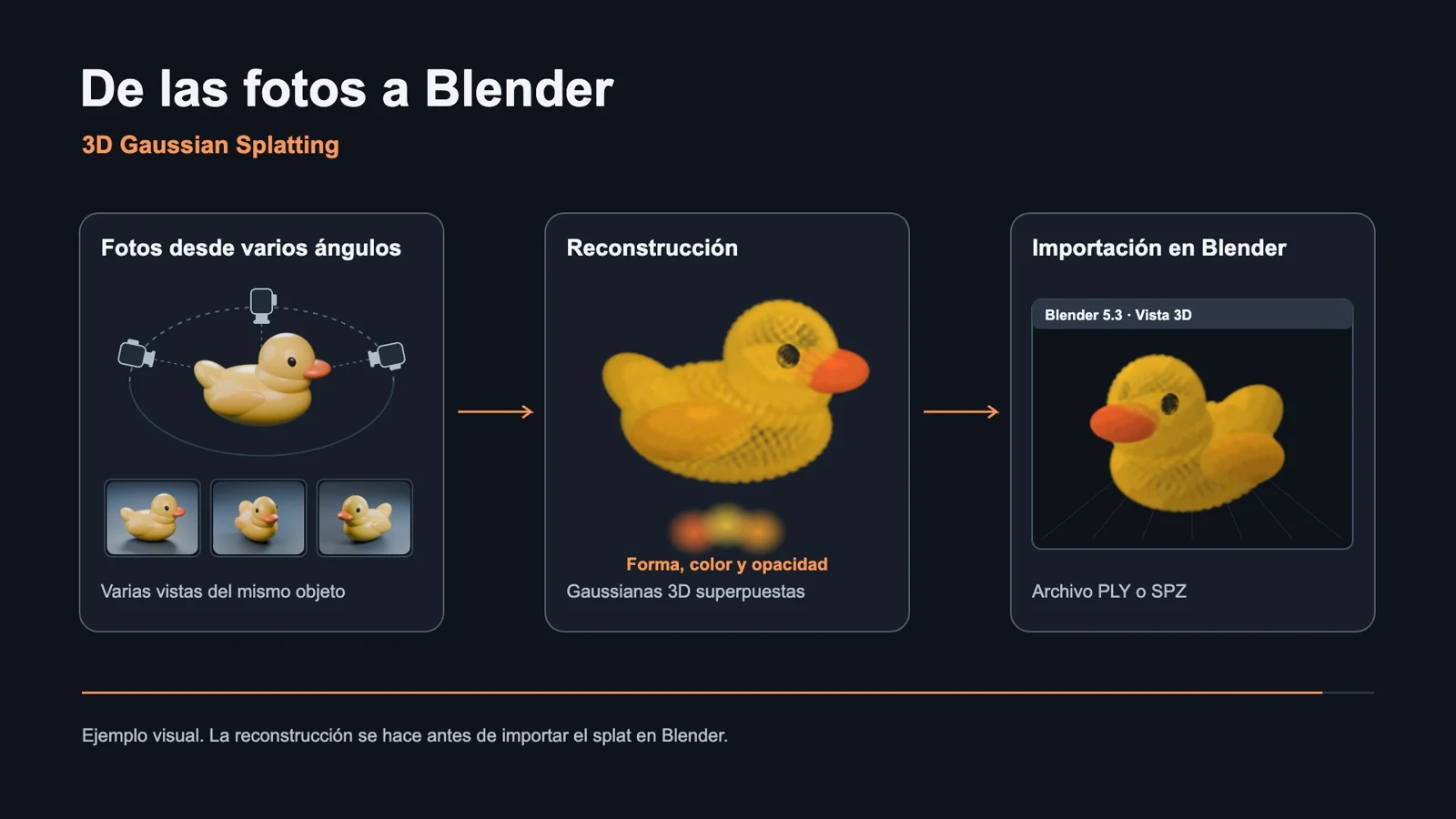
Cada una de esas manchas es un splat. Tiene una posición, puede estirarse de forma distinta en cada eje y tiene su propia orientación. También puede verse distinta según desde dónde la mires. Esa información se guarda como radiancia, y ayuda a reproducir detalles como un brillo que cambia con el punto de vista.
En el vídeo abro una captura PLY ya reconstruida y giro la vista para enseñarla. También muestro el ejemplo de DOGWALK de Blender Studio. Por defecto, el splat se muestra con emisión. El ejemplo oficial conecta el atributo de radiancia a un Diffuse BSDF para que responda de forma básica a las luces de la escena. Para ArchViz, lo que quiero probar es colocar un edificio modelado dentro de una captura real de su entorno. Ejemplo de DOGWALK y explicación técnica de Blender.
Cómo renderizar una panorámica 360° en EEVEE
En el diorama gamer coloco la cámara en el punto desde el que quiero que se vea la habitación. En las propiedades de cámara elijo Panoramic → Equirectangular y dejo el rango completo de longitud y latitud. Para sacar una panorámica completa, uso una resolución 2:1, por ejemplo 3840 × 1920, y guardo un fotograma en PNG.
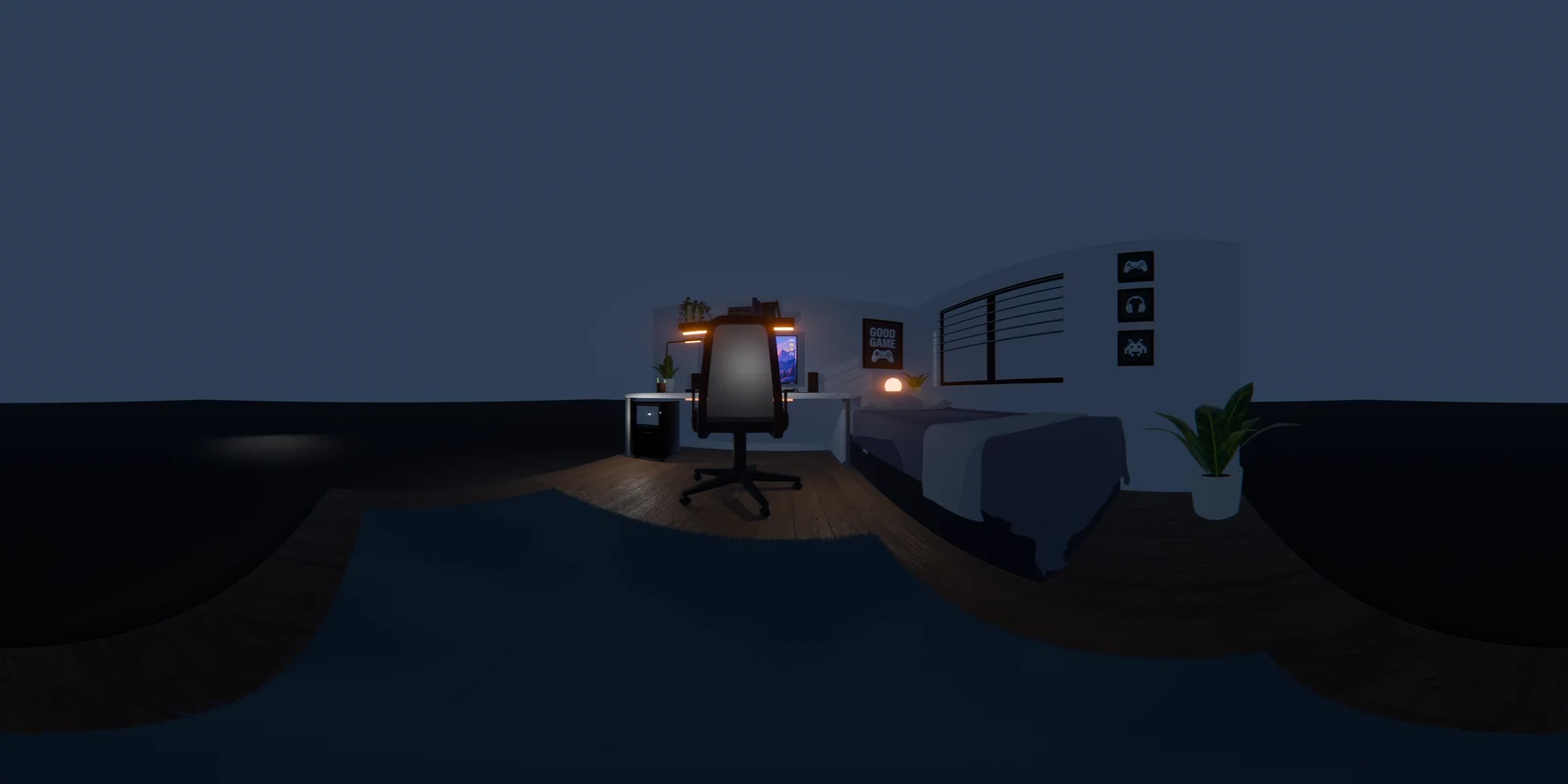
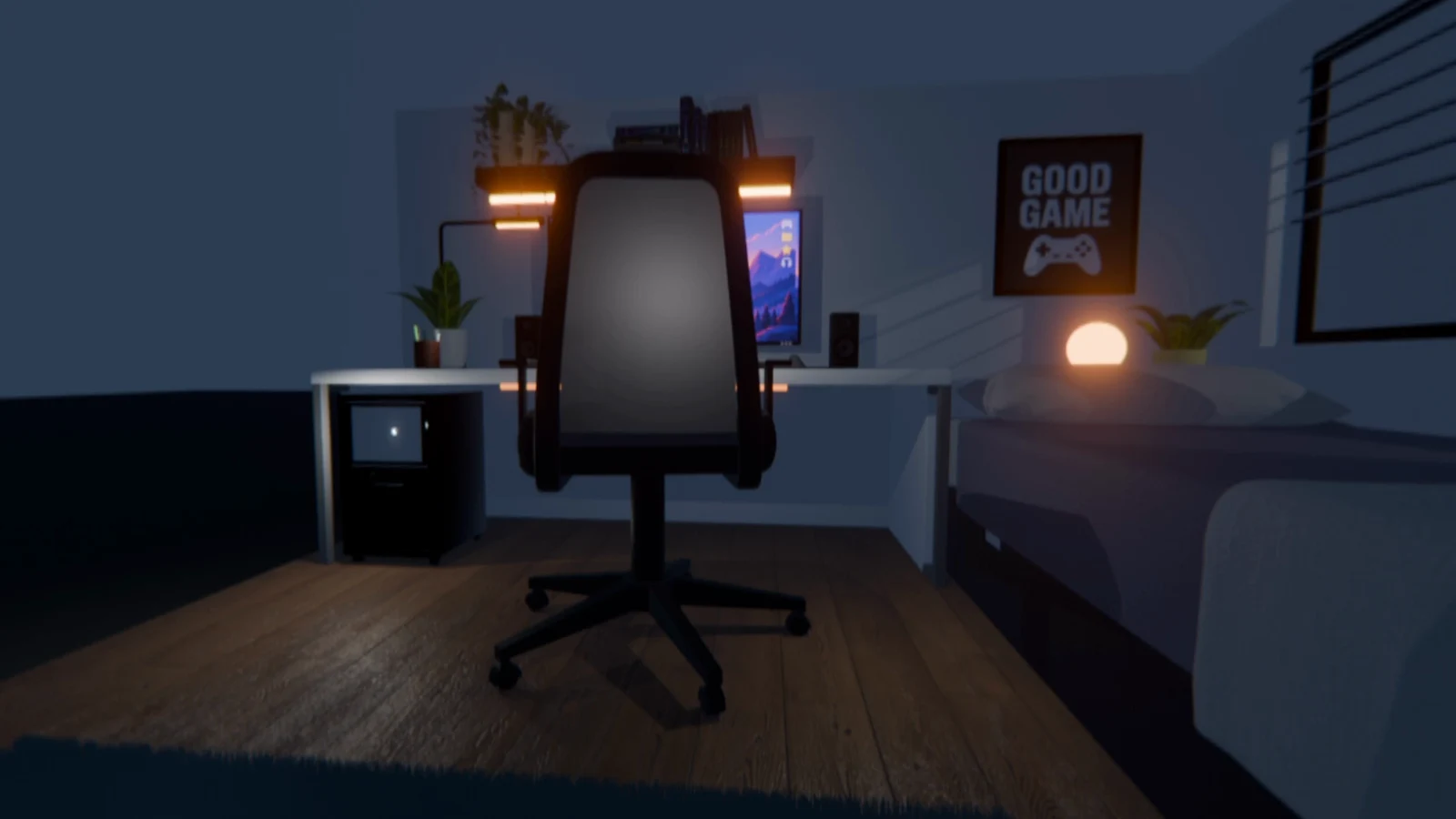
El render plano contiene lo que rodea a la cámara, incluido lo que tenía detrás. Al cargar el PNG en un visor como Pannellum, puedes arrastrar la vista y mirar alrededor desde ese mismo punto. Eso es lo que enseño con el diorama. En visualización arquitectónica, te permite enseñar un espacio desde dentro con una sola imagen.
Dispersión en Cycles: del vidrio a los destellos de color
Para la tercera prueba comparo la misma piedra facetada con el ajuste de dispersión desactivado y activado. Fíjate en el borde de la piedra y en la luz que llega al suelo. Al atravesar el material, las distintas longitudes de onda se desvían de forma diferente y aparecen los destellos de color. Es el mismo fenómeno que puedes ver en un prisma.
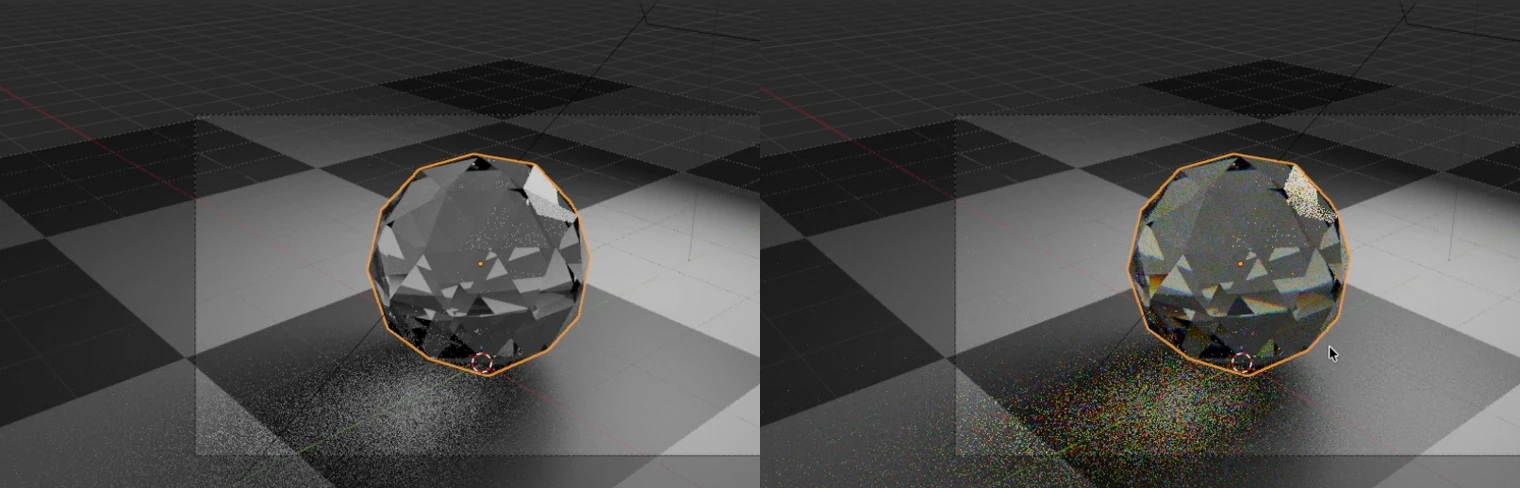
El ajuste está en Principled BSDF → Transmission → Dispersion Scale, en Cycles. En la demo subo el valor para que la diferencia se vea enseguida. En un primer plano de producto probaría un efecto más suave y decidiría cuánto color quiero conservar.
Estas son las tres que más me apetecía probar al salir esta versión. ¿Cuál quieres que vea con más detalle en otro vídeo? Déjamelo en los comentarios del vídeo y, si quieres seguir las próximas pruebas, suscríbete al canal de Zao3D desde YouTube.