
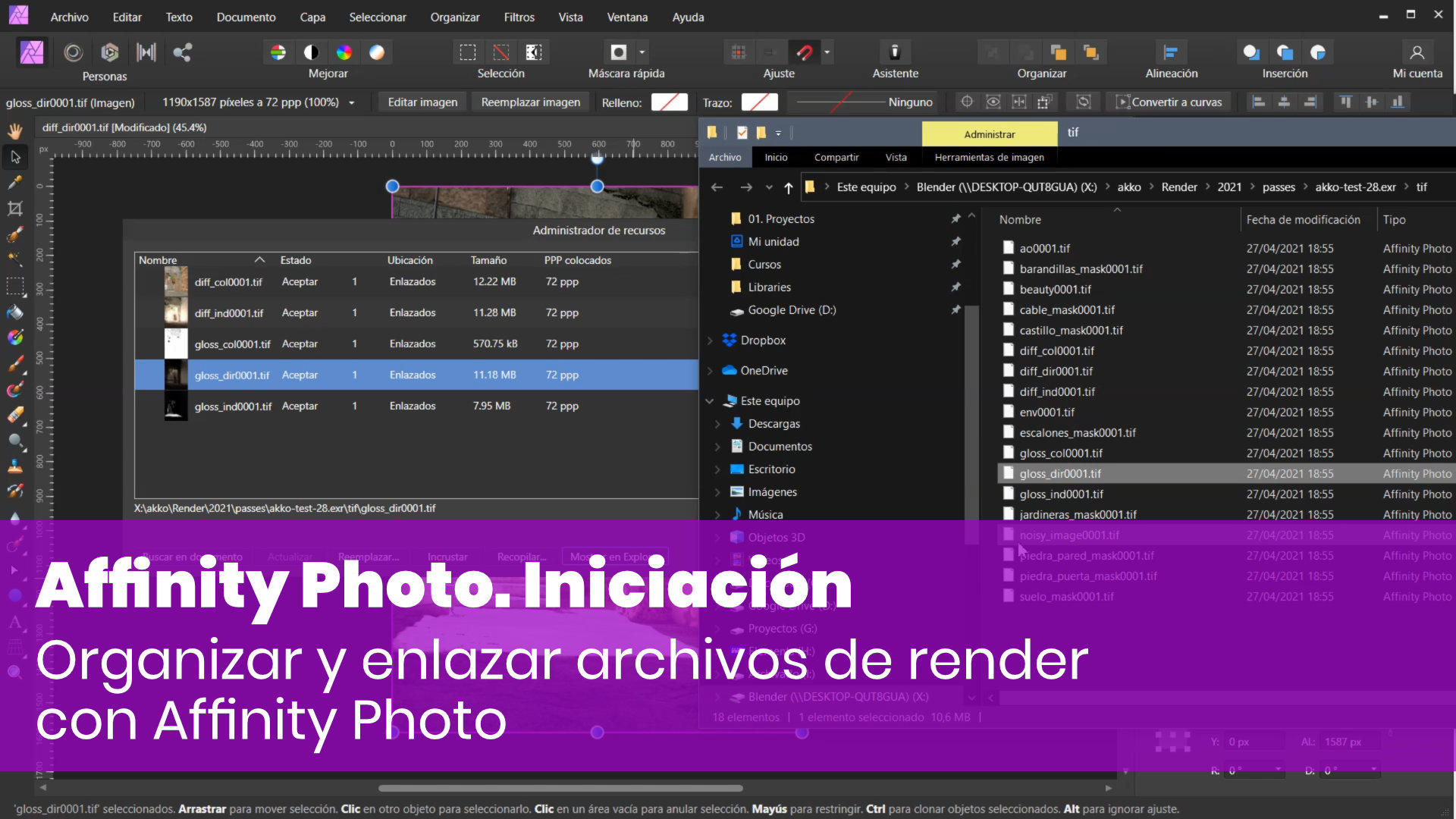
Organizar y enlazar archivos de render con Affinity Photo
En Affinity Photo, y en el resto de aplicaciones de Affinity, es posible enlazar archivos que podemos administrar desde el Administrador de Recursos. Vamos a ver cómo lo haríamos con una imagen renderizada que contiene los diferentes pases en varios archivos.
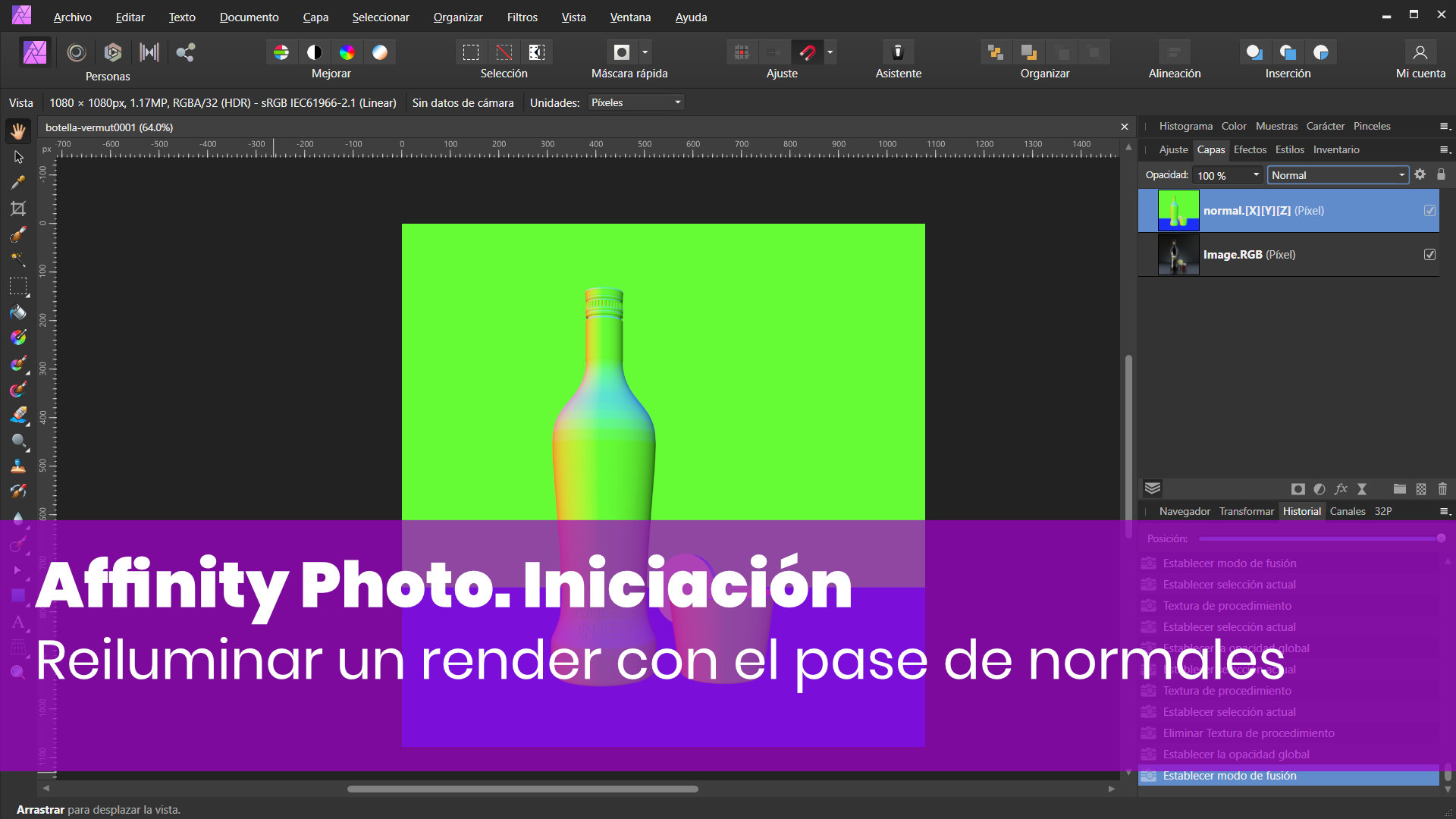
Reiluminar un render con el pase de normales en Affinity Photo
Aunque esta lección podría ir perfectamente en el módulo de filtros, he decidido ponerla aquí pues vamos a usar un filtro realmente específico y que usarás más a menudo si te dedicas al 3D y, en concreto, al render.
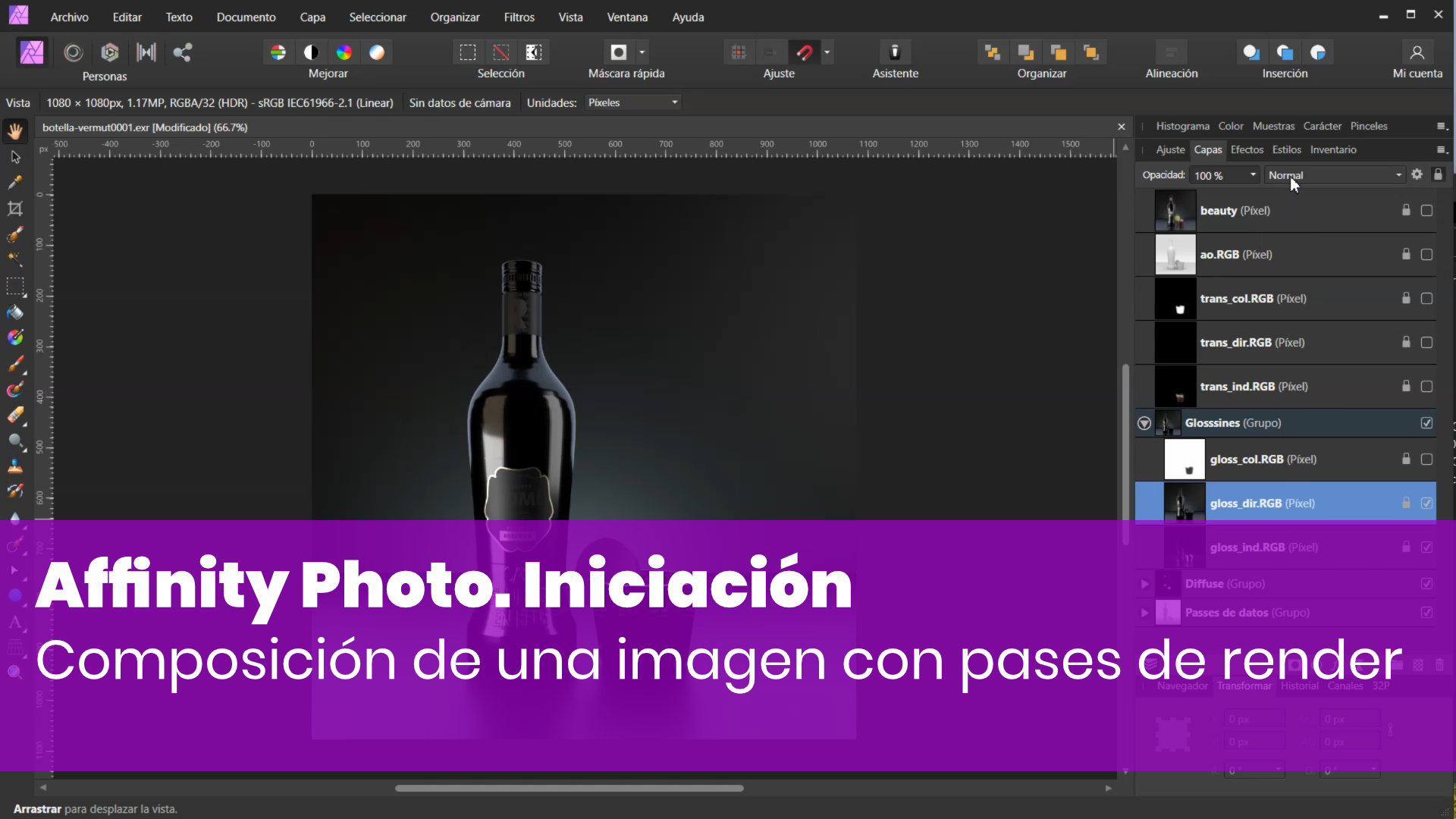
Composición de una imagen con pases de render
Una vez descompuesta la imagen en diferentes pases durante el proceso de render es el momento de volverla a componer dentro de Affinity Photo para que podamos hacer los retoques que consideremos oportunos en la imagen.
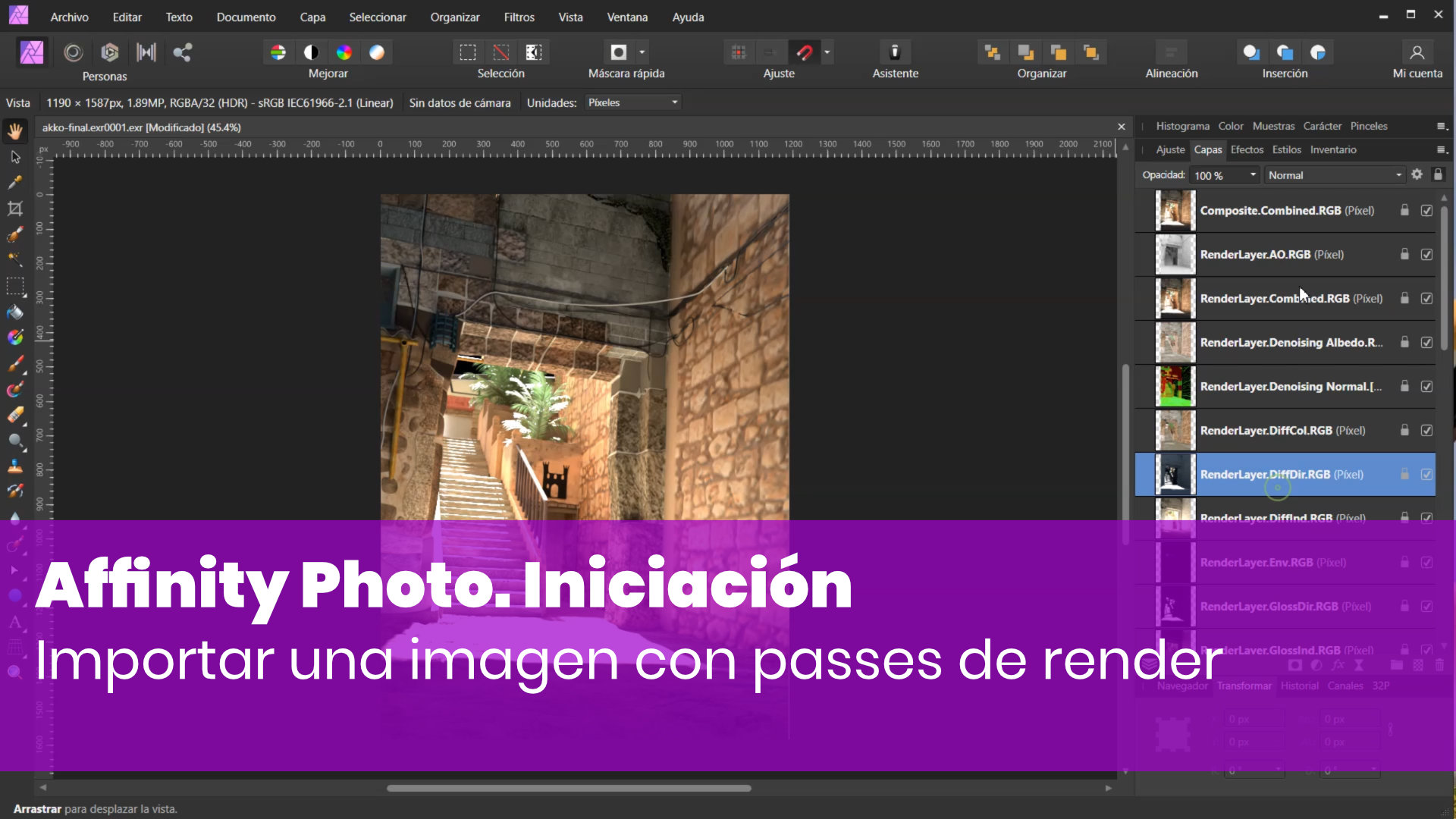
Importar una imagen con passes de render
Como artista 3D sabes que un render final no es el que nos acaba de salir de nuestro programa de 3D. Ese sería un render en crudo ya que toda imagen renderizada va a requerir de algún que otro retoque. Por eso es importante que tengamos definido nuestro render para que se guarde con los AOVs o passes de render.
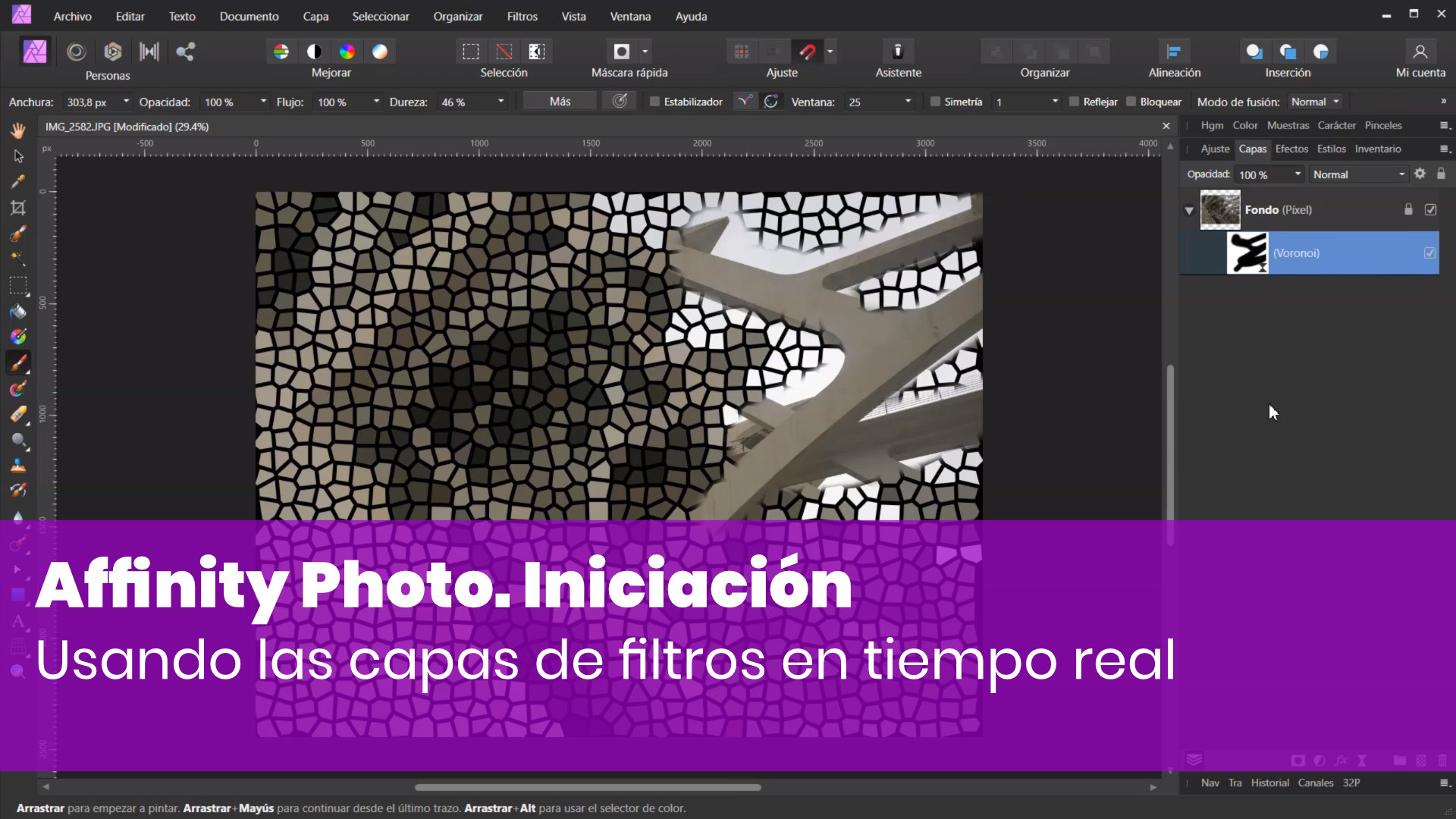
Usando las capas de filtros en tiempo real
Hemos visto, en la lección anterior, que cuando aplicamos un filtro estándar a la imagen, el efecto queda, digamos cocinado, en la imagen. Es decir, que es un método de trabajo destructivo. Por eso es importante que sepamos que muchos de estos filtros, en Affinity Photo, es posible aplicarlos como si fueran capas de ajuste. Se les llama Capas de filtros en tiempo real y es posible activarlos o desactivarlos.
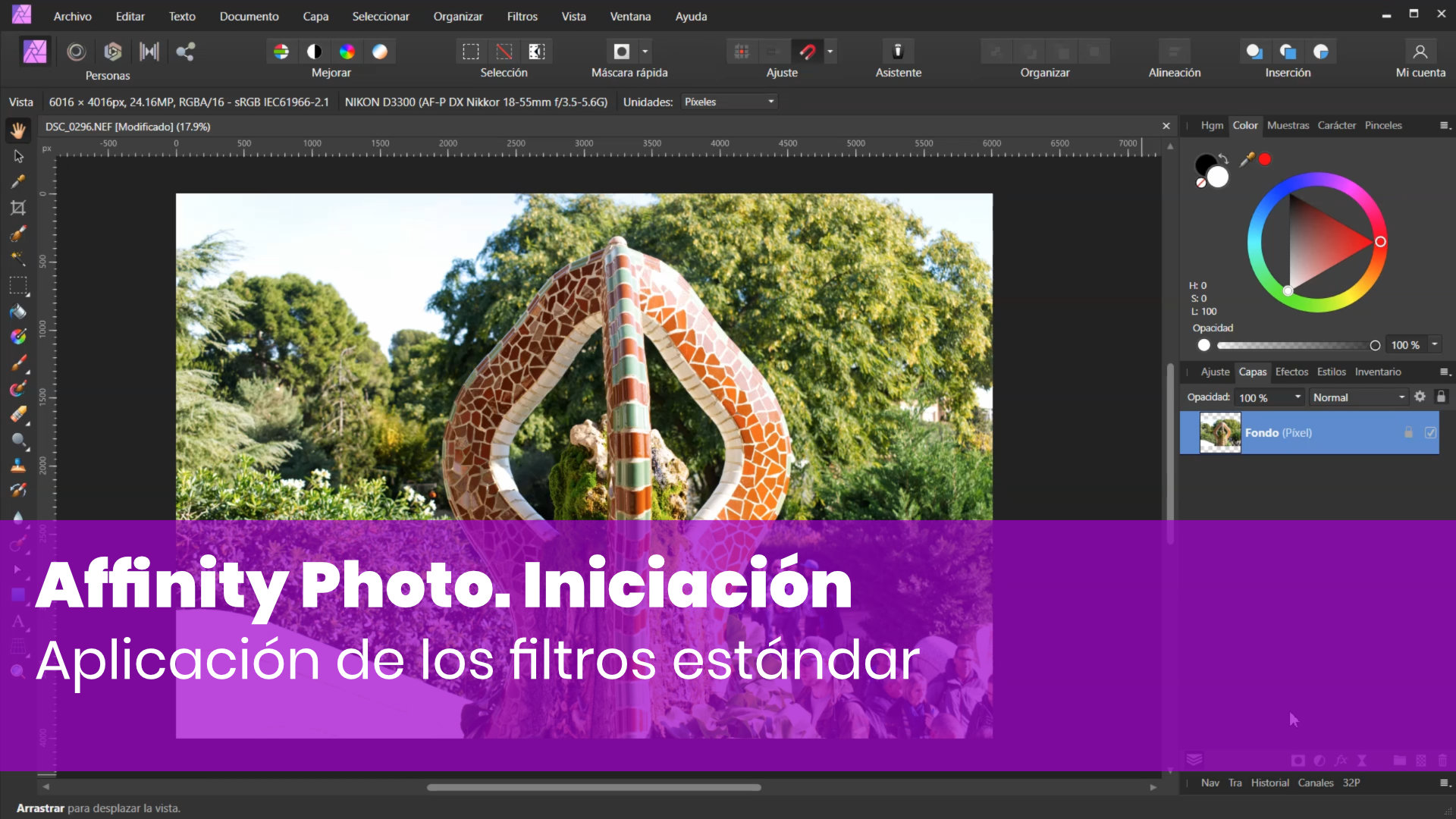
Aplicación de los filtros estándar
Los filtros, muchísimas veces usados de forma abusiva, son herramientas fabulosas para dar ciertos retoques a la imagen o incluso manipularla radicalmente. Es recomendable usarlos con responsabilidad. Vamos a ver cómo se usan.
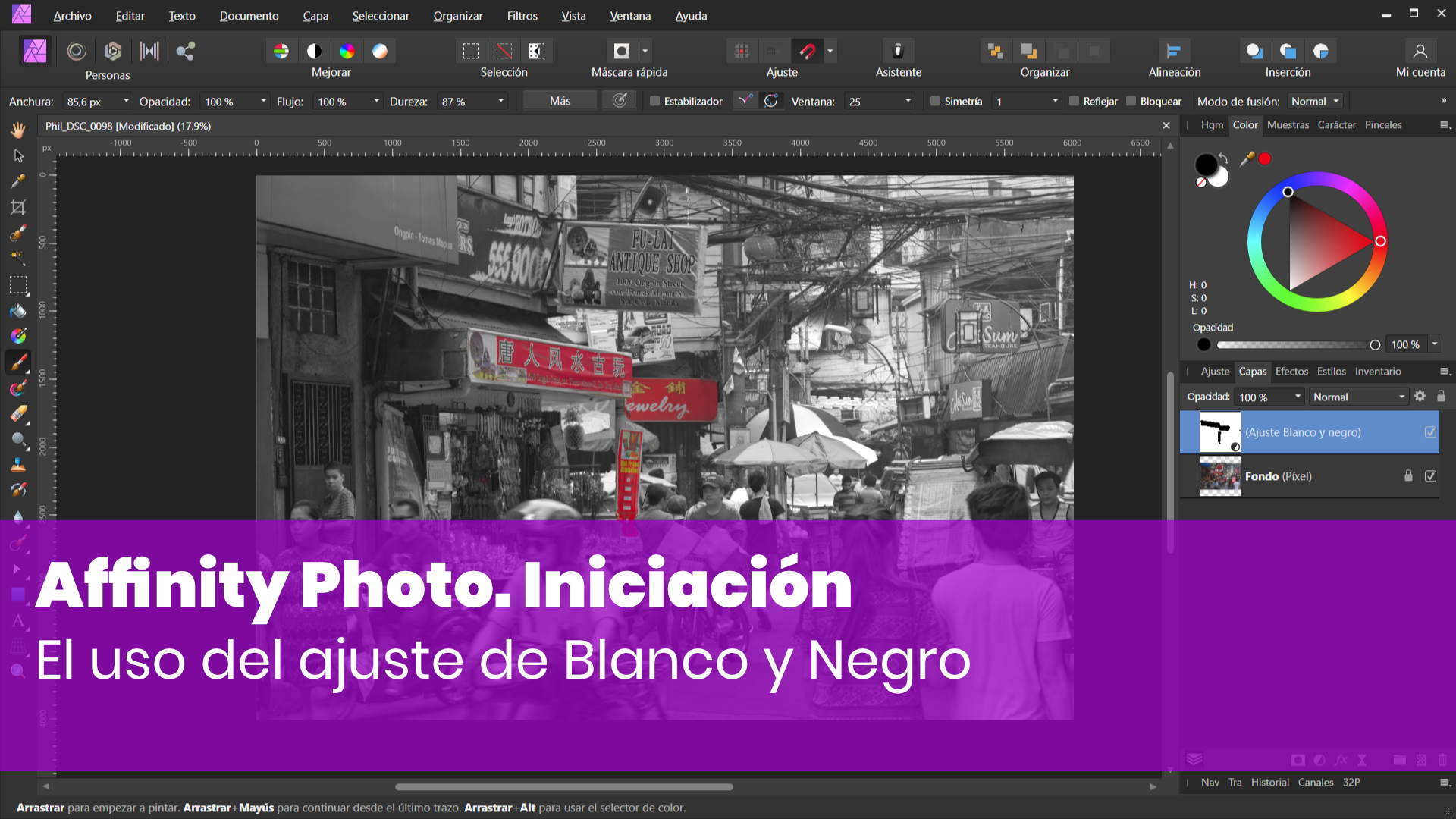
El uso del ajuste de Blanco y Negro
El blanco y negro, por si mismo, es una disciplina artística. Si queremos trabajar con el blanco y negro en Affinity Photo no es solo convertir la imagen a escala de grises. Para eso tenemos un ajuste llamado Blanco y Negro que nos va a permitir tener mucho más control sobre la imagen.
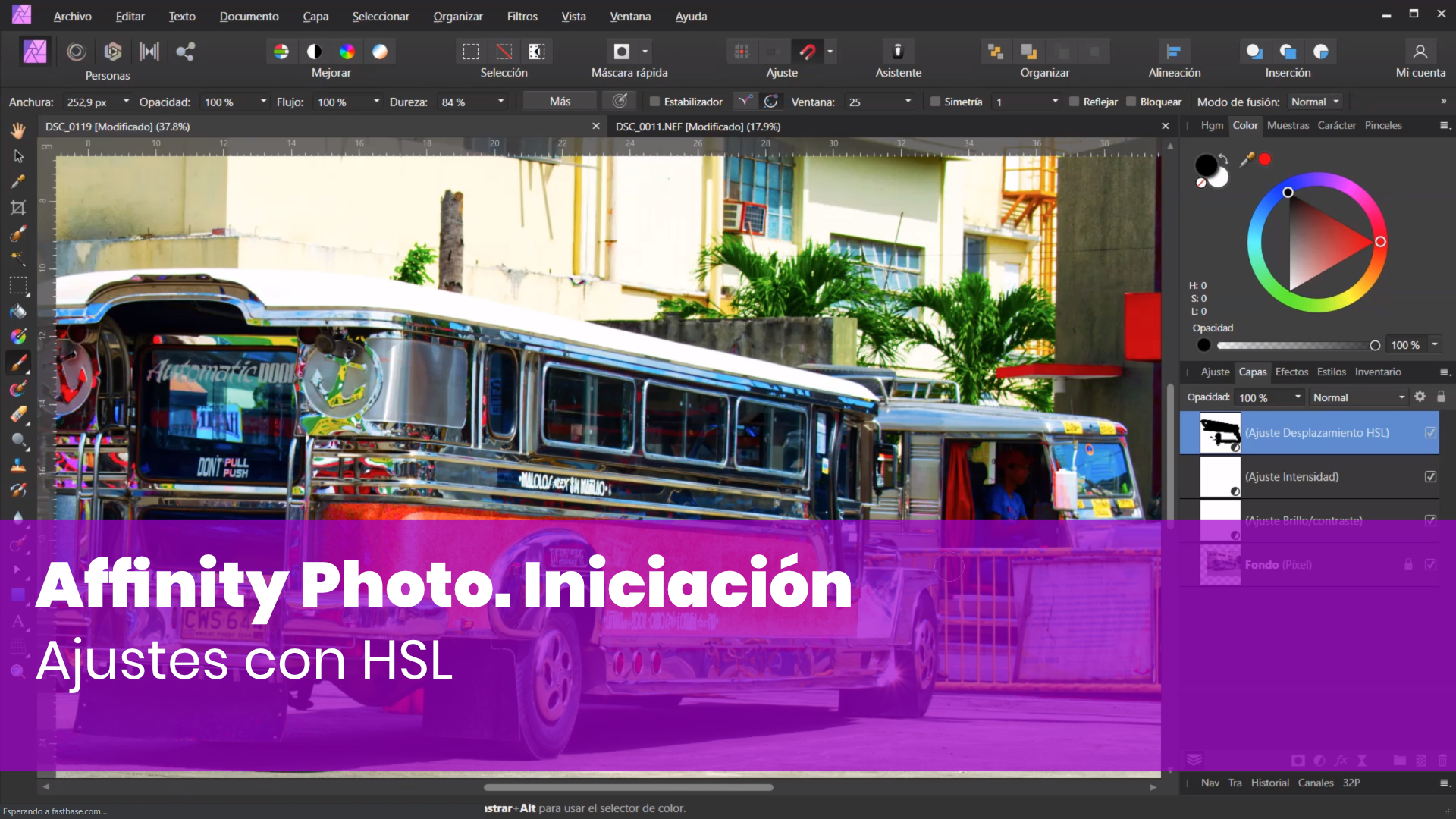
Ajustes con HSL
Otro de esos ajustes que, una vez entendidos, vas a usar muchas veces por lo versátil y lo creativo de los resultados. A veces, sobre todo al principio, cuesta de pillar, pero vamos, nada del otro mundo.
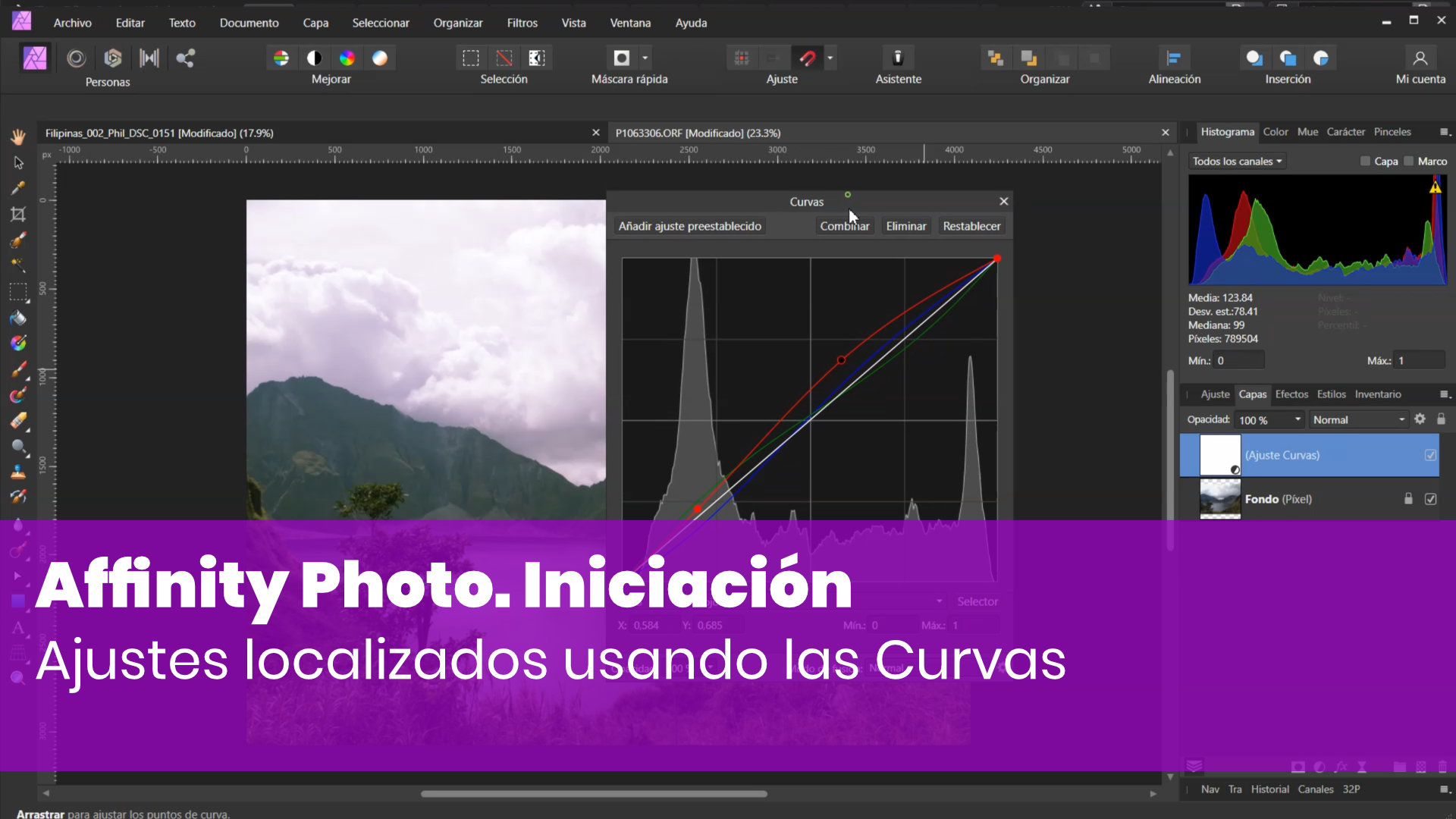
Ajustes localizados usando las Curvas
Una de las herramientas más versátiles y usadas para hacer ajustes en las fotografías: las curvas. Al principio pueden parecer algo confusas, pero cuando entiendes cómo funcionan ya no podrás vivir sin usarlas, aquí o en cualquier programa de edición.
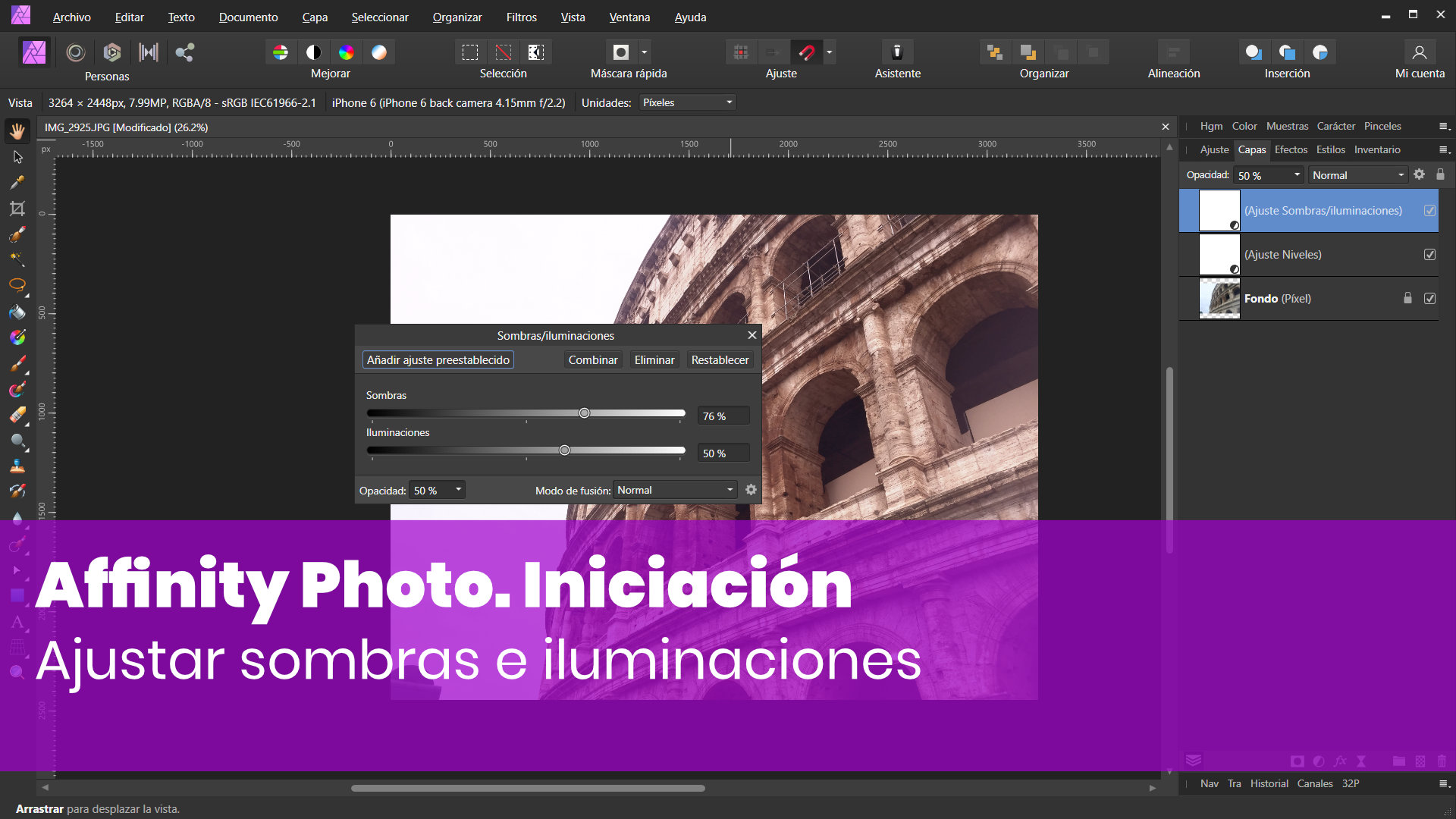
Ajustar sombras e iluminaciones
Así como con la herramienta Niveles tenemos un control tonal, donde podemos tocar la luminosidad de cada uno de los canales, con el ajuste Sombras/Iluminaciones podemos hacer lo mismo pero centrándonos solo en las sombras y zonas más iluminadas. Es una ajuste muy sencillo pero que en muchas ocasiones nos puede servir y ser suficiente.